martes, 14 de noviembre de 2017

proyecto avance


 Proyecto: Avance 2
4to Año Pai  - 10 mo B - Jorge Emilio Pazmiño
14/11/2017 - Infórmatica - Miss Rosa Coello
Esta la conexión que vamos a hacer para que el servomotor pueda girar para asi que pueda ir para delante y para atras. sv
CODIGO DE LOS SERVOMOTORES
#include <Servo.h> 

int encender = 2;
int apagar= 3; 
int movimiento=0;  
int valorE=0;
int valorA=0;     

Servo servo1; 
Servo servo2; 
              
void setup()
{    
servo1.attach(4);
servo2.attach(5);  
pinMode( encender  , INPUT) ; 
 pinMode( apagar  , INPUT) ; 
 Serial.begin(9600);

}
void loop()
{                      
    valorE = digitalRead(encender) ; 
    valorA = digitalRead(apagar) ; 

  Serial.println(valorA);
 
   
    if(valorE==0)
    {
      movimiento=1;
    }
    if(valorA==0)
    {
       movimiento=0;
    }
    if(movimiento==1)
    {
      servo1.write(0);
      servo2.write(0);
    delay(700);                     // Espera 700 mili segundos a que el servo llegue a la posición
  
    servo1.write(180);               
    servo2.write(180);
    delay(700);       
      }
     if(movimiento==0)
     {
        servo1.write(0);              
        servo2.write(0);
     }  

Esta es la conexión que vamos a realizar para poder hacer que el lcd diga el nombre del juego ' La Mecedora '.
      
 
El código que usamos para poder hacer que el lcd escribir Bienvenidos a La Mecedora.
/*
RW, LCD pin 5             GND
RS, LCD pin 4             Arduino pin 7
EN, LCD pin 6             Arduino pin 8
DB7, LCD pin 14          Arduino pin 12
DB6, LCD pin 13          Arduino pin 11
DB5, LCD pin 12          Arduino pin 10
DB4, LCD pin 11          Arduino pin  9
*/
#include <LiquidCrystal.h>
LiquidCrystal lcd(7, 8, 9, 10, 11, 12); //    ( RS, EN, d4, d5, d6, d7)
void setup()  
   {
       lcd.begin(16, 2); // Fijar el numero de caracteres y de filas
       lcd.print("Bienvenidos a"); // Enviar el mensaje
   }

void loop() 
   {
       lcd.setCursor(0, 1);  // set the cursor to column 0, line 1
       lcd.print(millis() / 1000);  // print the number of seconds since reset:
   }
Y este fue el que utilizamos para poder hacer el reto que la miss nos puso de poner en el lcd nuestro nombre y una carita feliz centrada en la parte de abajo
#include <LiquidCrystal.h>
LiquidCrystal lcd(7, 8, 9, 10, 11, 12); //    ( RS, EN, d4, d5, d6, d7) 
void setup() 
   {
       lcd.begin(16, 2); // Fijar el numero de caracteres y de filas
       lcd.print("La Mecedora"); // Enviar el mensaje
   }
void loop()
   {
       lcd.setCursor(7, 16);  // set the cursor to column 7, line 16
       lcd.print(“J”);  //   Enviar el mensaje
}
               

miércoles, 1 de noviembre de 2017

motor reductor + arduino

Unidad Educativa Particular Politécnica

                                       10mo B - 4 to año PAI                                        Motoreductor + Arduino

Nombre : Jorge Emilio Pazmiño

En este blog voy a hablar acerca de como hice que el el motoreductor, el teclado y el arduino funcionaran al mismo tiempo.
Primero hice las conexiones como se muestra en la figura de abajo
Luego inserte el código en Code Editor y luego presione A,B,C para que el led se encendiera.
Así es como queda la conexión del teclado, el motoreductor, el arduino:


CÓDIGO:
/*  ----------------------------------------------------------------
    www.prometec.net
    Prog_19_1
 
    Leyendo un keypad de 4x4
--------------------------------------------------------------------
*/

#include <Keypad.h>

const byte Filas = 4; //Cuatro filas
const byte Cols = 4; //Cuatro columnas
const int control = 9 ;

byte Pins_Filas[] = {7, 6, 5, 4}; //Pines Arduino a los que contamos las filas.
byte Pins_Cols[] = { 3, 2, 1, 0}; // Pines Arduino a los que contamos las columnas.
char Teclas [ Filas ][ Cols ] =
{
  {'1','2','3','A'},
  {'4','5','6','B'},
  {'7','8','9','C'},
  {'*','0','#','D'}
};

Keypad Teclado1 = Keypad(makeKeymap(Teclas), Pins_Filas, Pins_Cols, Filas, Cols);

void setup()
{   Serial.begin(9600) ;
    pinMode(control,  OUTPUT) ; }


void loop()
{   char pulsacion = Teclado1.getKey() ;
  if (pulsacion != 0) // Si el valor es 0 es que no se ha pulsado ninguna tecla
    Serial.println(pulsacion);
{
        for ( int n = 0 ; n < 255 ; n++)
          {
              analogWrite (control,  n) ;
              delay(15) ;
          }
   }
}

miércoles, 18 de octubre de 2017

Servomotor + Teclado

Unidad Educativa Particular Politécnica

                                       10mo B - 4 to año PAI                                        Servomotor + Teclado

Nombre : Jorge Emilio Pazmiño

Ene este blog voy a hablar acerca de como hice que el el servomotor y el taclado funcionaran al mismo tiempo.
Primero hice las conexiones como se muestra en la figura de abajo 
Luego inserte el código en Code Editor
y luego presione A,B,C para que el servomotor se moviera como yo le ordeno.
Así es como queda la conexión del servomotor, el lcd, el teclado:


Este fue el código que utilizamos para poder hacer que el servomotor, el lcd, y el teclado funcionaran al mismo tiempo.
#include <Keypad.h>
#include <LiquidCrystal.h>
#include <Servo.h>

LiquidCrystal lcd(14, 15, 16, 2, 3, 4); //    ( RS, EN, d4, d5, d6, d7)
Servo myservo;  // create servo object to control a servo
// twelve servo objects can be created on most boards

int pos = 0;    // variable to store the servo position

int col=0 ;
const byte Filas = 4;     //Cuatro filas
const byte Cols = 4;    //Cuatro columnas

byte Pins_Filas[] = {12, 11, 10, 19};  //Pines Arduino a los que contamos las filas.
byte Pins_Cols[] = { 8, 7, 6, 5};   // Pines Arduino a los que contamos las columnas.
char Teclas [ Filas ][ Cols ] = 
{
  {'1','2','3','A'},
  {'4','5','6','B'},
  {'7','8','9','C'},
  {'*','0','#','D'}
};

Keypad Teclado1 = Keypad(makeKeymap(Teclas), Pins_Filas, Pins_Cols, Filas, Cols);

void setup()
{   Serial.begin(9600) ;
lcd.begin(16, 2); // Fijar el numero de caracteres y de filas
       lcd.print("Hola 33"); // Enviar el mensaje
       myservo.attach(17);  // attaches the servo on pin 17 to the servo object 
}

void loop()
{   char pulsacion = Teclado1.getKey() ; 
    if (pulsacion != 0)     // Si el valor es 0 es que no se ha pulsado ninguna tecla
    {     
     lcd.setCursor(col, 0);  // set the cursor to column 0, line 1
     lcd.print(pulsacion);  // print the number of seconds since reset:
     col=col+1;
     myservo.write(pos);              // tell servo to go to position in variable 'pos'
    delay(2000);2 segundos                      // waits 15ms for the servo to reach the position   
    if(pulsacion=='A')
    {pos=0;}
    if(pulsacion=='B')
     {pos=90;}
    if(pulsacion=='C')
     {pos=180;}
    
    }
}
En conclusión en esta clase aprendí como hacer que el servomotor y el teclado funcionaran de tal modo que si presiono una letra esta va a hacer que el servomotor se mueva a 180 °

lunes, 9 de octubre de 2017

Teclado + Lcd

UNIDAD EDUCATIVA PARTICULAR POLITECNICA 
10 MO B - 4TO AÑO PAI
TECLADO +LCD

En esta entrada de mi blog de computación voy a explicar como unir los dos codigos para que el arduino le mandara las ordenes a el teclado y este se las enviara a lcd.
Esta es la correcta conexíon del arduino, el lcd y el teclado:


Este es el producto de los dos links:
#include <Keypad.h>
#include <LiquidCrystal.h>
LiquidCrystal lcd(14, 15, 16, 2, 3, 4); //    ( RS, EN, d4, d5, d6, d7)
int col=0 ;
const byte Filas = 4;         //Cuatro filas
const byte Cols = 4;         //Cuatro columnas

byte Pins_Filas[] = {12, 11, 10, 19};     //Pines Arduino a los que contamos las filas.
byte Pins_Cols[] = { 8, 7, 6, 5};     // Pines Arduino a los que contamos las columnas.
char Teclas [ Filas ][ Cols ] =
{
  {'1','2','3','A'},
  {'4','5','6','B'},
  {'7','8','9','C'},
  {'*','0','#','D'}
};

Keypad Teclado1 = Keypad(makeKeymap(Teclas), Pins_Filas, Pins_Cols, Filas, Cols);

void setup()
{      Serial.begin(9600) ;
lcd.begin(16, 2); // Fijar el numero de caracteres y de filas
       lcd.print("Hola 33"); // Enviar el mensaje
}

void loop()
{      char pulsacion = Teclado1.getKey() ;
      if (pulsacion != 0)            // Si el valor es 0 es que no se ha pulsado ninguna tecla
    {           
     lcd.setCursor(col, 0);  // set the cursor to column 0, line 1
     lcd.print(pulsacion);  // print the number of seconds since reset:
     col=col+1;  
    }
}

En conclusión aprendí como entrelazar codigos para así hacer funcionar dos dispositivos para que asi puedan funcionar.
En este caso los dos dispositivos son el lcd y el teclado .

martes, 3 de octubre de 2017

TECLADO + Arduino

 UNIDAD  EDUCATIVA PARTICULAR POLITECNICA 

4TO AÑO PAI - 10 MO B

MISS ROSA COELLO

TECLADO + ARDUINO

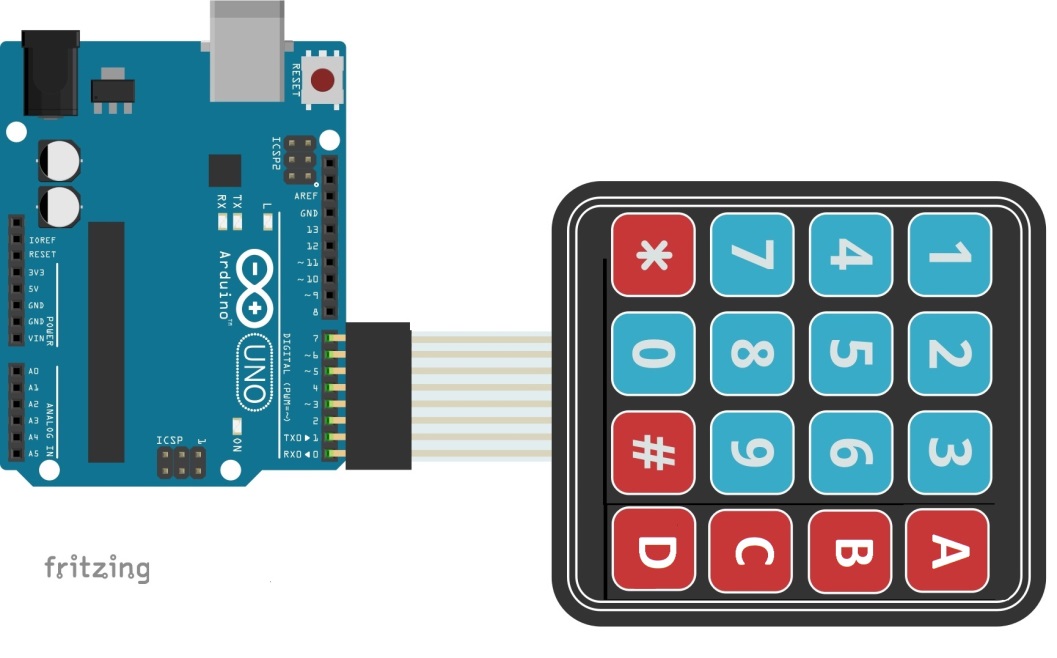
En este blog vamos a describir como hice que el arduino le manadara la orden al teclado para que así funcianara y así poder escribir cualquier cosa.


Resultado de imagen de teclado para arduino En la imagen que esta arriba podemos observar como conectamos el teclado al arduino. El teclado debe empezar a conectarse desde el 2

Este fue el codigo que utilizamos para poder hacer que el arduino haga que el teclado funcione .

/*  ----------------------------------------------------------------
    www.prometec.net
    Prog_19_1
   
    Leyendo un keypad de 4x4
-------------------------------------------------------------------- 
*/

#include <Keypad.h>

const byte Filas = 4;         //Cuatro filas
const byte Cols = 4;         //Cuatro columnas

byte Pins_Filas[] = {7, 6, 5, 4};     //Pines Arduino a los que contamos las filas.
byte Pins_Cols[] = { 3, 2, 1, 0};     // Pines Arduino a los que contamos las columnas.
char Teclas [ Filas ][ Cols ] =
{
  {'1','2','3','A'},
  {'4','5','6','B'},
  {'7','8','9','C'},
  {'*','0','#','D'}
};

Keypad Teclado1 = Keypad(makeKeymap(Teclas), Pins_Filas, Pins_Cols, Filas, Cols);

void setup()
{      Serial.begin(9600) ; }


En esta practica yo pude obtener conocimiento acerca de como conectar y hacer funcionar el teclado mediante el arduino.
En conclusión esta clase fue muy educativa ya que cada vez aprendó mas cosas que no sabía y que nunca pénse aprender .

lunes, 11 de septiembre de 2017

LCD + Arduino

Unidad Educativa Particular Politécnico
4to año pai - 10 mo B
LCD + Arduino
Nombre: Jorge Emilio Pazmiño Armijos 

En la clase del día de hoy pude aprender lo que es como programar el lcd con el arduino para que pueda decir todo lo le pida ya sea un mensaje o mi nombre.
Esto nos va a ayudar para poder hacer el proyecto del parque temático ya que se tiene que poner el nombre del juego en el lcd para así poder enseñar o mostrar el nombre de nuestro juego.
El código que usamos para poder hacer que el lcd escribir Hola mi mundo
/*
RW, LCD pin 5             GND
RS, LCD pin 4             Arduino pin 7
EN, LCD pin 6             Arduino pin 8
DB7, LCD pin 14          Arduino pin 12
DB6, LCD pin 13          Arduino pin 11
DB5, LCD pin 12          Arduino pin 10
DB4, LCD pin 11          Arduino pin  9
*/
#include <LiquidCrystal.h>
LiquidCrystal lcd(7, 8, 9, 10, 11, 12); //    ( RS, EN, d4, d5, d6, d7)
void setup()  
   {
       lcd.begin(16, 2); // Fijar el numero de caracteres y de filas
       lcd.print("Hola mundo! =)"); // Enviar el mensaje
   }

void loop() 
   {
       lcd.setCursor(0, 1);  // set the cursor to column 0, line 1
       lcd.print(millis() / 1000);  // print the number of seconds since reset:
   }
Y este fue el que utilizamos para poder hacer el reto que la miss nos puso de poner en el lcd nuestro nombre y una carita feliz centrada en la parte de abajo
#include <LiquidCrystal.h>
LiquidCrystal lcd(7, 8, 9, 10, 11, 12); //    ( RS, EN, d4, d5, d6, d7) 
void setup() 
   {
       lcd.begin(16, 2); // Fijar el numero de caracteres y de filas
       lcd.print("Jorge Emilio"); // Enviar el mensaje
   }
void loop()
   {
       lcd.setCursor(7, 16);  // set the cursor to column 7, line 16
       lcd.print(“J”);  //   Enviar el mensaje
}
Estas imagenes que se van a presentar adelante se muestra la culminación de los dos trabajos realizados en tinkercad.